 ViewWheel
ViewWheel
把上下文连起来,让重点留下来
整理评论与回复,标记值得关注的信息,再交给 AI 继续分析



开始体验
推荐使用电脑/平板打开网站。ViewWheel 主要适配电脑版小红书网页操作
操作教程
依据操作指南 · 分步图解从展开评论开始。
1.101 / 21
打开插件
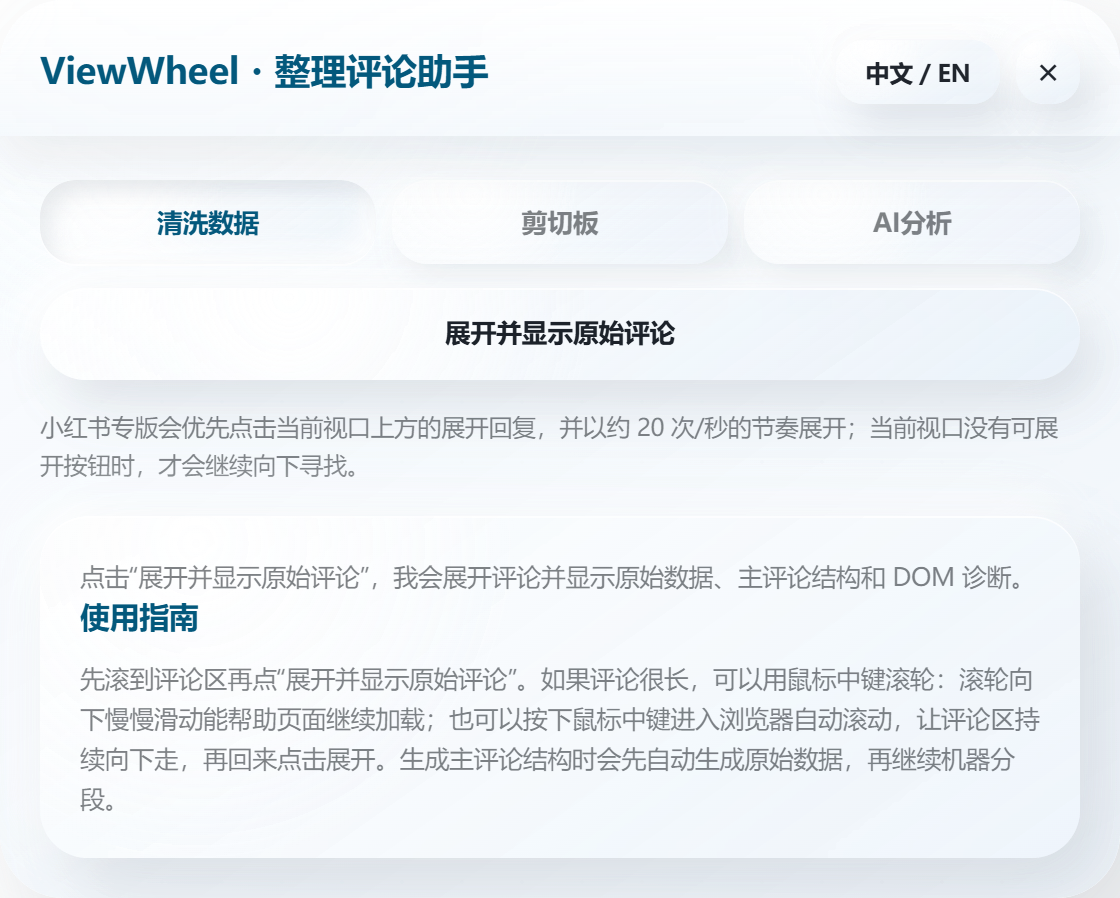
插件界面
共 100 条评论模拟内容
按下滚轮,向下移动鼠标。
原插件界面 · 高清渲染
图解中的 AI 内容仅作示例。实际结果由所选评论与分析要求决定。
跟着浏览器,一步步安装
先解压 ZIP,再加载插件文件夹
 新建标签页
新建标签页搜索或输入网址
01 / 07
打开扩展菜单
点击地址栏右侧的拼图图标
按实际操作流程重绘的安装演示,按钮文字可能随浏览器版本略有变化
没有加载成功?
确认 ZIP 已完整解压,选中的文件夹内能直接看到 manifest.json,再重新加载;重试后仍出现相同错误,请把报错截图发给作者,不必一直重复操作。学校或单位的策略限制不能通过重试解除。 反馈与联系
使用联想浏览器或其他浏览器?
联想浏览器等 Chromium 浏览器可先在菜单中查找“扩展”或“插件管理”。只有页面提供“开发者模式”和“加载已解压扩展”时,才能使用这份 ZIP;找不到时建议改用 Chrome 或 Edge。
使用前
几个常见问题。
教程里的评论是真实用户数据吗?
可滚动区域使用 25 条主评论与 75 条回复,共 100 条固定模拟数据。内容用于练习展开和滚动,不代表真实用户或真实帖子的观点。
为什么展开以后还需要滚动?
尚未加载的评论需要滚动后才能出现在页面里。浏览到需要的范围后,再点击“展开并显示原始评论”,检查抓取内容。
点击 AI 分析后,内容会发送到哪里?
真实插件会通过配置的后端,将评论文本发送给第三方 AI 服务。分析前请删除不希望发送的个人信息。本教程不会调用 AI,也不会上传示例中的操作。